

Computo e Internet
Controla YouTube desde tu smartphone con YouTube Remote
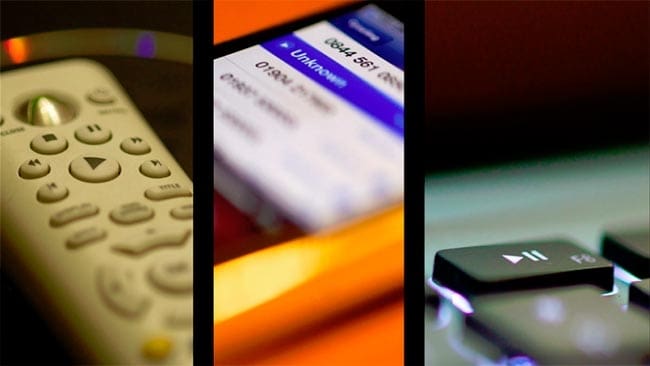
La pantalla de nuestra laptop, ordenador o tableta poco a poco ha ido reemplazando a la pantalla del televisor, y muchos de nosotros tenemos una larga lista de videos “para ver después” en YouTube, ese repositorio infinito de documentales, películas, tutoriales, videos de gatitos y gente mostrándonos qué hay en sus bolsos.
Pero a veces queremos tener una interacción más relajada con esa otra pantalla, instalarnos cómodamente en el sofá -no necesariamente a diez centímetros del equipo- y quizás preparar palomitas y disfrutar de una película de la era de oro de Hollywood. Lo que quizás no sepas es que tu monitor puedeacercarse aún más a ser el reemplazo de tu televisor, y que puedes tener un control remoto con sólo configurar una app que ya tienes instalada.

YouTube Leanback
Desde antes del lanzamiento de Remote, YouTube había presentado Leanback, una versión modificada del sitio web hecha con énfasis en la visualización cómoda de videos (sin comentarios, enfocado en el contenido). Leanback está orientado a la utilización de YouTube en televisores, y por ende apunta a proporcionar una experiencia de consumo distinta, más descansada y orientada a “instalarse” delante de la pantalla. YouTube Leanback presenta las mismas opciones que el website tradicional, pero de manera más limpia, con iconos minimalistas y diseñada para reproducir videos en pantalla completa.
YouTube Remote
YouTube Remote solía ser una app que se descargaba por separado en la Google Play Store, pero ahora es una función que se encuentra integrada en la aplicación de YouTube para Android (que viene preinstalada en los dispositivos Android). Para empezar a usar YouTube Remote, lo primero que necesitas hacer es activar el servicio Leanback, yendo a youtube.com/leanback desde el dispositivo que deseas usar. Esta página te dará un código que debes introducir en tu cuenta YouTube. Este procedimiento hay que hacerlo por separado en cada dispositivo que desees usar con Leanback, para activarlo y autorizarlo a acceder a tu cuenta.
Luego debes buscar desde Leanback la opción para “Sincronizar dispositivo”, que te dará ya sea un código que debes introducir en el smartphone, o la opción de escanear un código QR. Sólo debes mantener la ventana abierta mientras llevas a cabo el pareado del dispositivo.

Así se ve YouTube sincronizado en el smartphone y en el monitor.
Una vez terminado el pareado, podrás controlar Leanback desde el smartphone, utilizando un pequeño símbolo de televisor que te aparecerá a partir de ahora en la esquina superior derecha de los videos en la aplicación de YouTube, y que sirve para sincronizar lo que estés viendo en el smartphone con la pantalla del ordenador, televisor o tableta.
Desde la aplicación puedes controlar todo el proceso, pausar o continuar los videos, subir y bajar el volumen usando los controles del teléfono, buscar nuevos videos y reproducir o crear listas. También te permite desconectarte de YouTube TV y continuar viendo el video en el smartphone en cualquier punto.


-

 Tuxpan1 día ago
David López felicita a Tuxpan en su 428 aniversario y refrenda trabajo por el municipio
-

 Política23 horas ago
PRD debe recuperar vocación social y cerrar filas por Michoacán: Octavio Ocampo
-

 Congreso6 horas ago
Rinde Grecia Aguilar Segundo Informe Legislativo con recorridos en Zitácuaro, Ocampo y Angangueo
-

 Regionales19 horas ago
Rescatan en Jungapeo a ciudadanos en situación de riesgo por las lluvias
-
 Michoacán2 días ago
Conagua alerta por huracán Rachel frente a costas de Michoacán; pide no entrar al mar
-

 Política20 horas ago
Promueve Mary Carmen Bernal sitios turísticos de Zitácuaro
-

 Tuxpan19 horas ago
David López entrega Presea al Mérito Cívico “Benedicto López Tejeda” al Ejido Santiago Tuxpan
-

 Michoacán18 horas ago
Motociclista resulta herido tras ser impactado y abandonado en la Revolución Sur
Debe estar conectado para enviar un comentario.