


Tecnología
Cómo enviar mensajes de Whatsapp por voz sin tocar el móvil

WhatsApp se ha coronado desde hace tiempo como la aplicación de mensajería instantánea más utilizada a nivel mundial y parece que a la competencia le va a costar mucho quitarle la aureola de la cabeza. Y es que desde que Facebook la adquirió, no hecho más que seguir ganando usuarios diarios.
Una de las funciones más utilizadas en WhatsApp es la de mandar notas de audio, pero podemos utilizar la voz para algo más que eso. Y es que es posible mandar mensajes de texto en WhatsApp por voz, sin necesidad de tener que utilizar el teclado del móvil. ¿Quieres saber cómo enviar mensajes de Whatsapp por voz sin tocar el móvil? Pues entonces sigue leyendo.
Cómo enviar mensajes de Whatsapp por voz en iPhone
En el caso de los teléfonos de Apple vamos a hacer uso de su asistente, Siri, para enviar los mensajes a nuestros destinatarios. Para ello tendremos que tener activado el asistente, si no lo tenemos tendremos que acceder a través de Ajustes > General > Accesibilidad > Consultar a Siri y activarlo.
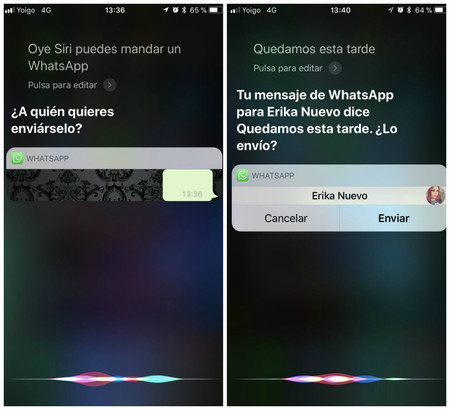
Con Siri funcionando, pulsaremos prolongadamente sobre el botón home o diremos “Hey, Siri” para que nos pida la acción y entonces simplemente le diremos “Siri, envía un mensaje de WhatsApp a (introducir nombre del contacto que queramos aquí)” y Siri nos preguntará qué queremos decir.
A continuación le diremos exactamente qué mensaje queremos que reciba nuestro destinatario, Siri lo reproducirá y nos pedirá confirmación antes de mandarlo y listo, nuestro mensaje será envíado sin necesidad no solo de usar el teclado, sino de abrir la propia aplicación.
Cómo enviar mensajes de Whatsapp por voz en Android
En el caso de los teléfonos Android, nos vamos a aprovechar de la función “Ok Google” para poder llevar a cabo nuestro cometido. Para activarla abriremos la aplicación de Google en el móvil y haremos click en el menú que hay en la esquina superior izquierda (con tres barras). Iremos ahora a Ajustes> Voz > Detección de OK Google y la activamos.
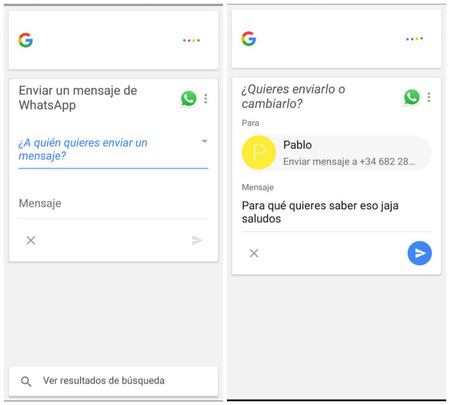
Una vez que lo tenemos activo diremos “Ok Google” y al respondernos, diremos “Envía un mensaje de WhatsApp a (introducir nombre del contacto que queramos aquí)”. Si tenemos varios contactos con el mismo nombre, Google nos pedirá que elijamos cuál y después que digamos el mensaje que queremos enviar.
Al igual que sucedía en iOS, Google nos pedirá que confirmemos el mensaje antes de leerlo, así que si estamos de acuerdo, tan solo tendremos que confirmarlo diciendo “enviarlo” o si queremos editarlo, decir “cambiarlo” para generar uno nuevo.
En Xataka Móvil / ÉRIKA GARCÍA / xatakamovil.com


-

 Zitácuaro14 horas ago
Mary Carmen Bernal exige a IMSS Bienestar surtir de insumos al Hospital Regional de Zitácuaro
-

 Zitácuaro2 días ago
Más de 500 despensas entregadas en Zitácuaro; Secretaría de la Mujer invita a adquirirlas por $200
-

 Seguridad22 horas ago
Reportan hombre sin vida en la vía pública en calle Gral. Pueblita Norte, Zitácuaro
-

 Seguridad22 horas ago
Accidente vehicular deja mujer lesionada en carretera Zitácuaro-Tuzantla
-

 Política2 días ago
Raúl Morón Orozco reafirma respaldo a Sheinbaum y llama a la unidad rumbo a la recta final del proceso interno de Morena
-

 Zitácuaro2 días ago
“Vanessa Millán, destaca relevancia histórica de la Suprema Junta Nacional Americana
-

 Política3 días ago
Carlos Torres Piña destaca la palabra empeñada y el cumplimiento de compromisos como activo clave de su trayectoria política
-
 Salud y Familia2 días ago
SSM convoca a jornada de vasectomía sin bisturí en La Piedad